
Photoshop za početnike – savjeti i trikovi za početak

Jeste li se ikada našli u sljedećoj situaciji? Počinjete s uzbuđenjem i motivacijom za rad u Adobe Photoshopu – ali u roku od 20 minuta frustrirano zatvorite program. Opsežan raspon funkcija vas je preplavio, a mnogi pojmovi nisu imali smisla. Kako bismo vam pomogli da bolje prođete i osigurali da ne odustanete iz frustracije, mi smo Korisni savjeti i sastavljene prečace. Evo kako uspjeti s Početak rada s Photoshopom mnogo lakše.
1 | Izradi datoteku

Photoshop nudi širok raspon različitih, unaprijed postavljenih formata i opcija. Ako, na primjer, želite urediti grafiku za internet, preddefinirana postavka dokumenta 'Web – Large' u kategoriji 'Web' je idealna. Na desnoj strani Detalji specifikacije Možete dokumentu dati naziv – u našem slučaju 'Logo' – i prilagoditi različite parametre. Kad budete zadovoljni, kliknite 'Stvori' i otvorit će se dokument u formatu od 1920x1080 piksela. Izgleda ovako:

2 | Prilagodite korisničko sučelje!
Potpuno je moguće da se sučelje na vašem zaslonu prikazuje drugačije. Photoshop nudi brojne mogućnosti prilagodbe sučelja. To se kreće od sheme boja do elemenata kao što su Navigator, Povijest, Slojevi, i još mnogo toga. Pod stavkom izbornika 'Prozor' Možete odabrati različite elemente i rasporediti ih na način koji vam najviše odgovara.
Savjet druck.at: Povijest prikazuje posljednjih 20 koraka uređivanja dokumenta. Klikom na određeni korak uređivanja možete poništiti sve korake do tog trenutka ili ih ponovno izvršiti.

Obično, Alatna traka na lijevoj strani radnog prostora. Tamo možete Potrebni alati Odaberite. Neka se gumba skrivaju dodatne alate – to možete prepoznati po malom trokutu desno od ikone. Klikom na desnu tipku miša otkrivaju se dodatni alati.
Najvažniji alati za početak su alat za pomicanje (1), alat za obrezivanje (2), kist (3), brisač (4), alat za popunjavanje (5) i alat za tekst (6).
1) Alat za pomicanje: Vrlo korisno za pomicanje elemenata kao što su tekst, područja za odabir i slojevi, kao i njihov sadržaj
2) Alat za obrezivanje: Koristi se za obrezivanje dokumenata
3) Kist: Omogućuje slikanje digitalnim kistovima
4) Brisač: Koristi se na isti način kao i alat za brisanje, precizno uklanja željeni sadržaj iz sloja
5) Alat za popunjavanje: Ovo vam omogućuje da popunite područje odabranom bojom
6) Alat za tekst: Za umetanje i uređivanje teksta
7) Boja u prvom planu: Ova se boja koristi kada koristite alate poput kist
3 | Promijenite veličinu svog dokumenta!
Naravno, možete naknadno Promijeni veličinu svoje datoteke. Da biste to učinili, idite na izbornik i odaberite "Slika" → "Veličina slike…" Ovaj se prozor otvara:

Napomena: svi postojeći slikovni elementi također će biti povećani ili smanjeni. Trebate li jednostavno više prostora za rad, Zato idite na izbornik i odaberite 'Slika' → 'Radni prostor…'

Time se proširuje uređivačka površina vašeg dokumenta, ali svi postojeći elementi ostaju nepromijenjeni.
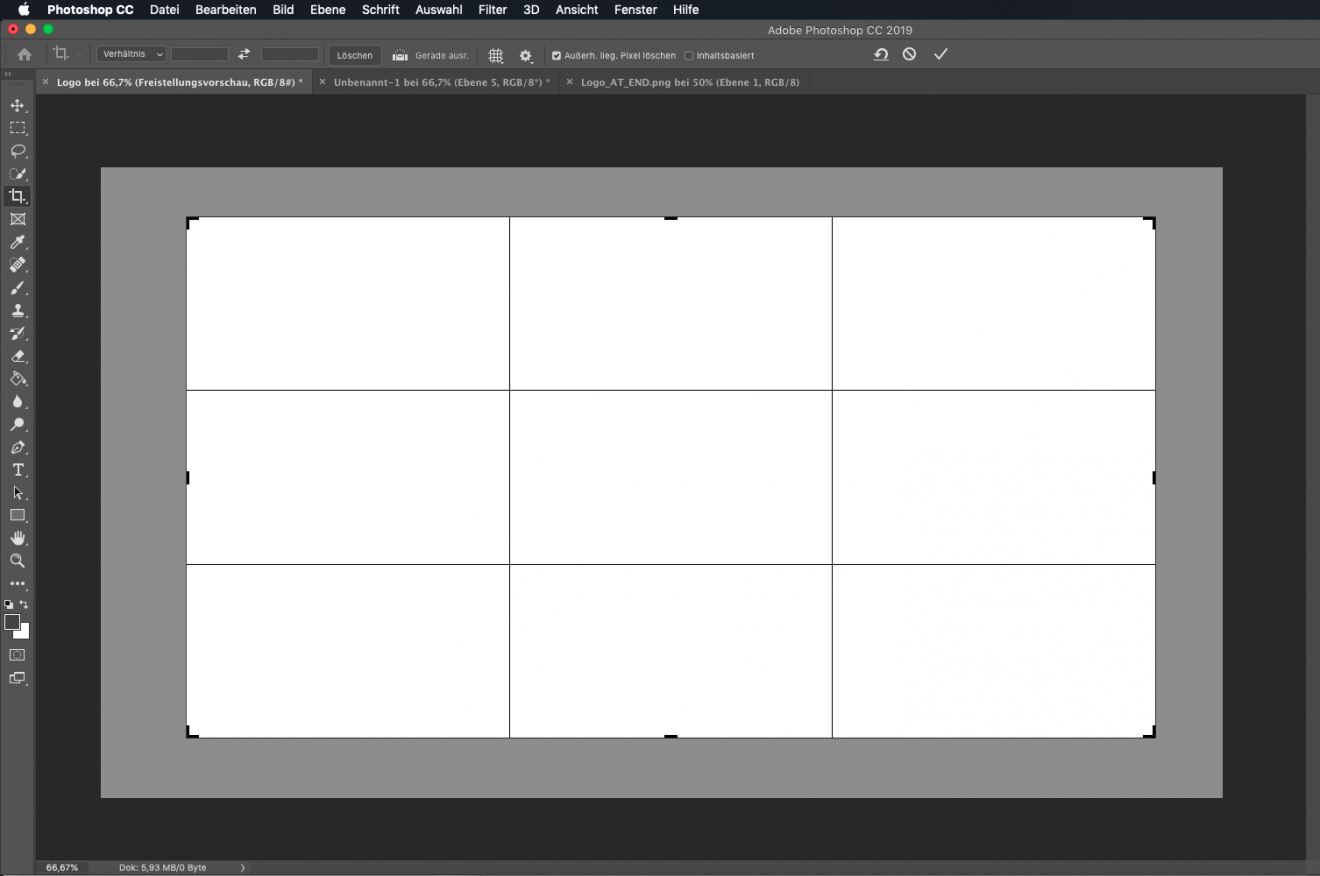
A Odrezati dio slike Naravno, ovo također radi. Odaberite Alat za obrezivanje . Obrežite sliku tako da povučete okvir za obrezivanje dok držite tipku miša pritisnutom ili pomaknete ručke na kutovima i stranicama. Sivo područje prikazuje koji će dijelovi slike biti izrezani. Kada ste zadovoljni rezultatom, kliknite na kvačicu u gornjem desnom kutu ili pritisnite tipku "Enter" kako biste potvrdili svoj odabir.
4 | Ovako slojevi funkcioniraju!

Razine učine vaš posao puno lakšim. Omogućuju vam da Elementi vaš projekt uređivanje neovisno jedni o drugima, pod uvjetom da se ti elementi nalaze na različitim razinama.
1) Stvori novi sloj
2) Izbrisi razinu
3) Ikona oka označava je li sloj vidljiv ili skriven

5 | Alat za tekst!
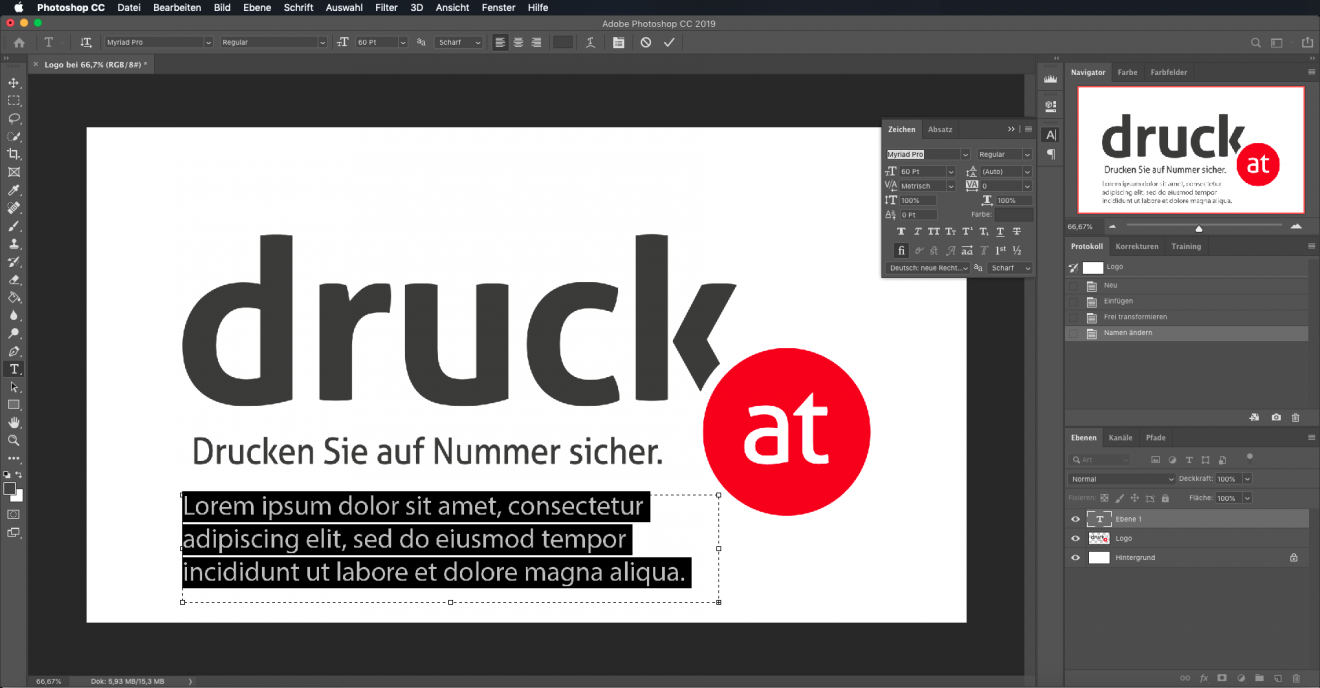
Odaberite Alat za tekst (veliko T). Možete povući okvir za tekst ili jednostavno kliknuti na mjesto u dokumentu gdje želite da se tekst pojavi kako biste umetnuli tekst. U novijim verzijama Photoshopa program automatski umeće tekst za popunjavanje. Kliknite na kvačicu kada ste zadovoljni tekstom i njegovim položajem.
Idi na 'Prozor' i kliknite na „Karakteristike", zatim Ploča za kontrolu znakova (veliko slovo A). Tamo možete promijeniti visinu retka, veličinu fonta i razmak između znakova, kao i postaviti opcije formatiranja poput velikih slova, kurziva, podebljanog pisanja, prozirnog podvlačenja, nadređenog ili podređenog indeksa.
Kada ste zadovoljni svojim dizajnom i završili, idite na „Datoteka" → 'Sačuvaj kao'… i odaberite format u kojem želite spremiti svoj rad, kao što su JPG, PNG, GIF ili PDF.
Čestitamo, vi ste Osnovno Spremni ste za nastavak rada s programom Adobe Photoshop! To je moćan alat s mnoštvom različitih značajki i na početku se može činiti pomalo preplavljujućim. Ali uz strpljenje, ustrajnost i prave upute, i vi ćete uskoro postati profesionalac u Photoshopu. Ne odustajte!
Savjet druck.at: Ne zaboravite redovito spremati svoj napredak!



